,

Installer Ubuntu avec WSL sur une partition non système

Il y a plusieurs méthodes pour installer Ubuntu sous Windows 11 grâce à WSL. J’ai opté pour la méthode la plus facile.

Installation de Ubuntu avec WSL

Lancez le Windows Store et recherchez Ubuntu. Sélectionnez la distribution désirée.
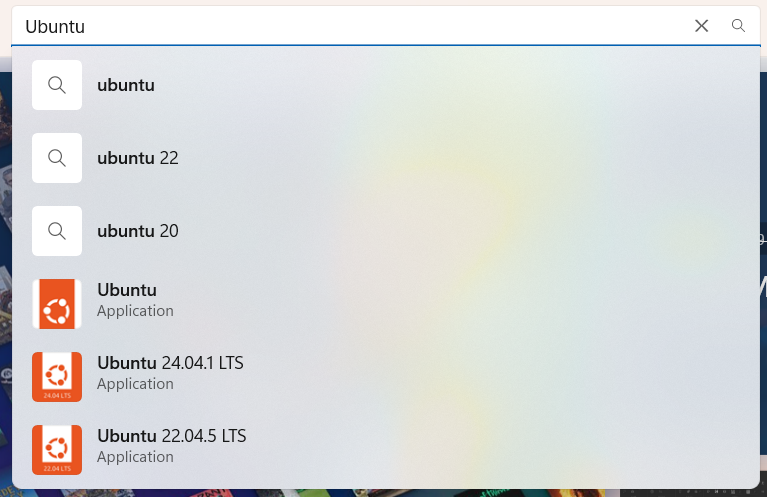
Champs de recherche Windows Store pour trouver l'application Ubuntu
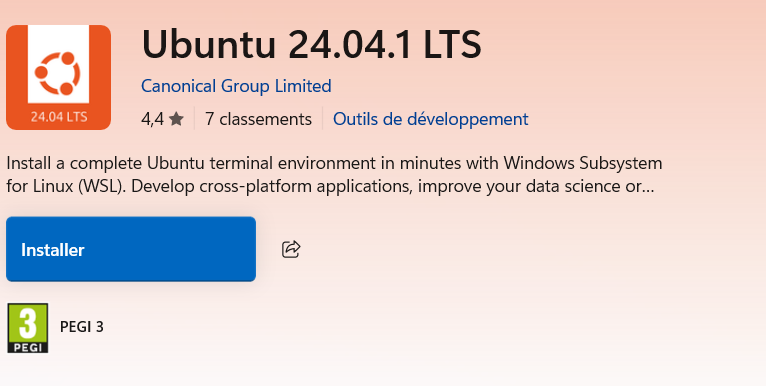
Affichage détaillant la distribution Ubuntu sélectionnée

Déplacement

Allez dans l’interface Applications installées et recherchez l’instance d’Ubuntu que vous venez d’installer. Cliquez sur les trois petits points et sélectionnez Déplacer.
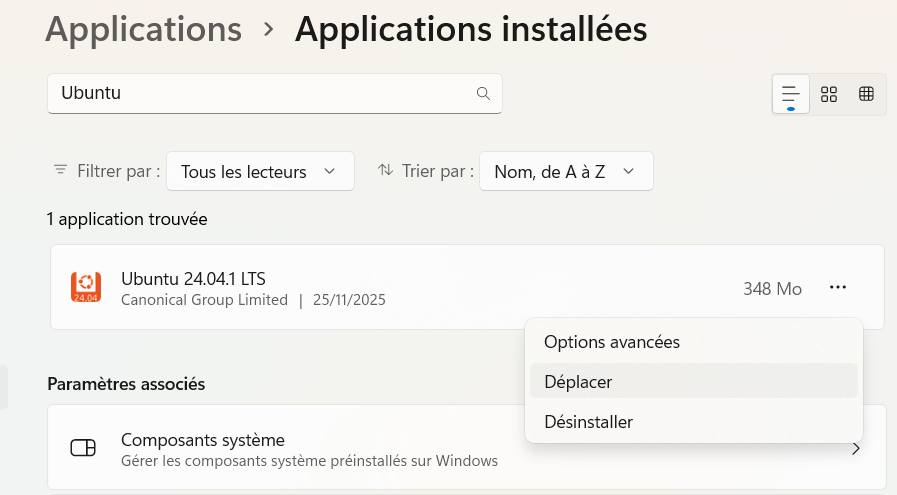
Interface de la liste des applications installées où il est possible de paramétré Ubuntu WSL

Il vous suffit de choisir à présent la partition de destination.
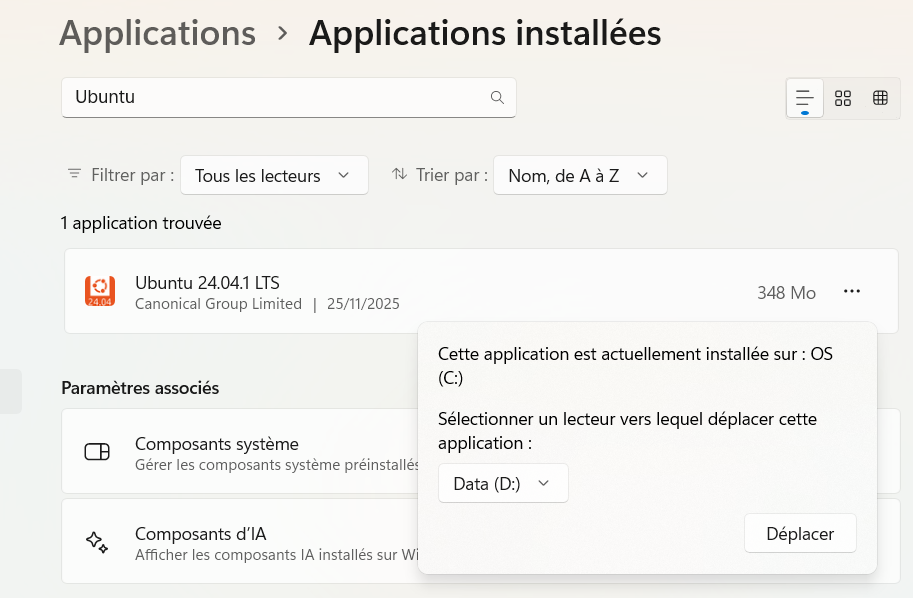
Sélection de la partition de destination pour Ubuntu WSL
About the author
Thanh
Thanh

Je suis Thanh Nguyen, artisan du web depuis 1998 et le doublé de Zidane durant la finale de la Coupe du Monde 1998.

Laisser un commentaire

Votre adresse e-mail ne sera pas publiée. Les champs obligatoires sont indiqués avec *